Dasturiy ta'minot
Gateside by TSA PreCheck: aeroport terminaliga uchishsiz kirish imkoniyati
TSA PreCheck a'zolari aeroport xavfsizlik tekshiruvidan o‘tib, samolyotda uchmasdan ham terminalning savdo‑xizmat zonalariga kirishlari mumkin.
Bugungi kunda bizning digital qurilmalarda bildirishnomalarni cheklash usullari ko'p. Ammo bu bildirishnomalarni yaxshi boshqarish va ularni to'g'ri joylashtirish orqali kunlik ishlarni yaxshiroq bajarish mumkin. Windows 11 da bu maqsad uchun bir nechta vositalar mavjud.
Windows 11 da o'ziga xos bildirishnomalarni sozlash uchun ilovaga murojaat qilmasdan ham mumkin. Bu maqsad uchun Task Scheduler vositasi ishlatiladi. Taskbar yoki Start menyusidagi qidiruv qutisiga “task scheduler” deb yozing va paydo bo'lgan vositani tanlang.
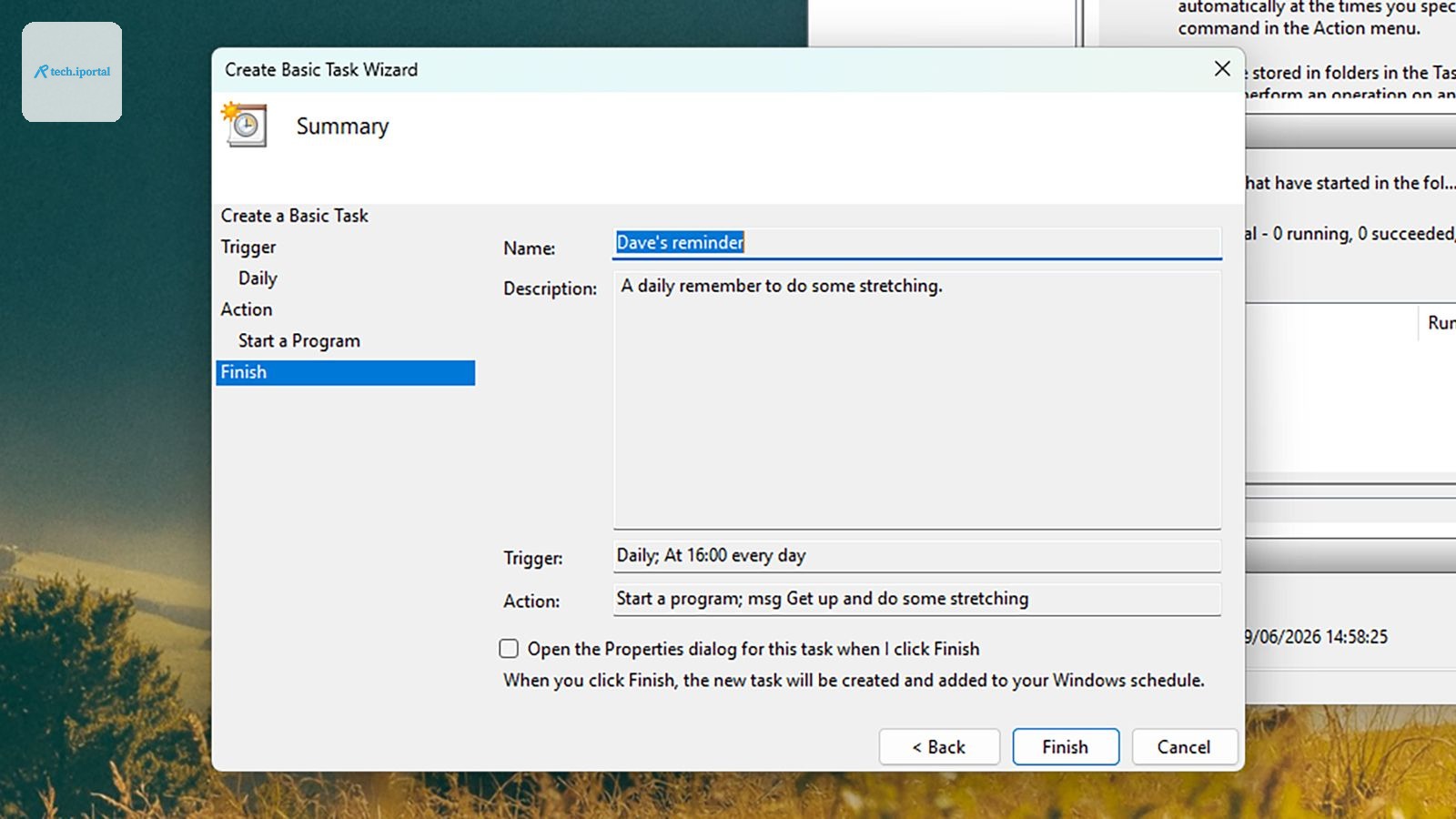
Action menyusini oching, Create Basic Task ni tanlang va keyin bu vazifani keyinroq aniqlash uchun mos nom va tavsif bering. Keyin Next tugmasini bosing va bildirishnomaning takrorlanish chastotasini belgilang: Sizga Daily, Weekly, Monthly, One time, When the computer starts, When I log on, va When a specific event is logged kabi variantlar taklif qilinadi.
Agar takrorlanuvchi vazifa tanlangansa, siz aniq takrorlanish vaqtini belgilashingiz mumkin, masalan, har kun kechqurun soat 4 da. Keyin Next tugmasini bosing, Start a program ni tanlang va yana Next tugmasini bosing. Bu sizga bildirishnomani tuzish uchun dialog oynasini ochadi.
Program/script maydonida “msg” deb yozing va Add arguments (optional) maydoniga bildirishnomaning matnini yozing: “Eslatma: turib, tanani cho'chitish kerak” yoki boshqa maqsadli matn. Keyin Next tugmasini bosing va bildirishnomani ko'rib chiqing, keyin Finish tugmasini bosib tasdiqlang.
Bildirishnoma sozlangan va belgilangan vaqtda paydo bo'lishi mumkin, Task Scheduler ochiq yoki yopiq bo'lishiga qaramay. Agar vazifani tahrirlash yoki o'chirish kerak bo'lsa, siz Task Scheduler orqali qaytib kelishingiz mumkin — u Task Scheduler Library ostida ro'yxatga olingan bo'lishi mumkin va siz vazifani o'ng tugmaga bosib o'zgartirishlar kiritishingiz mumkin.
Task Scheduler vositasi Windows operatsion tizimiga kiritilganligi sababli, bildirishnomalarni olish uchun boshqa ilovalar ishlamasligi kerak. Ammo bu vosita bilan bir qatorda ilovalar orqali ham bu ishni bajarish mumkin. Microsoft Clock ilovasi Windows bilan birga keladi va bu ilova orqali o'ziga xos alarmlar sozlash mumkin.
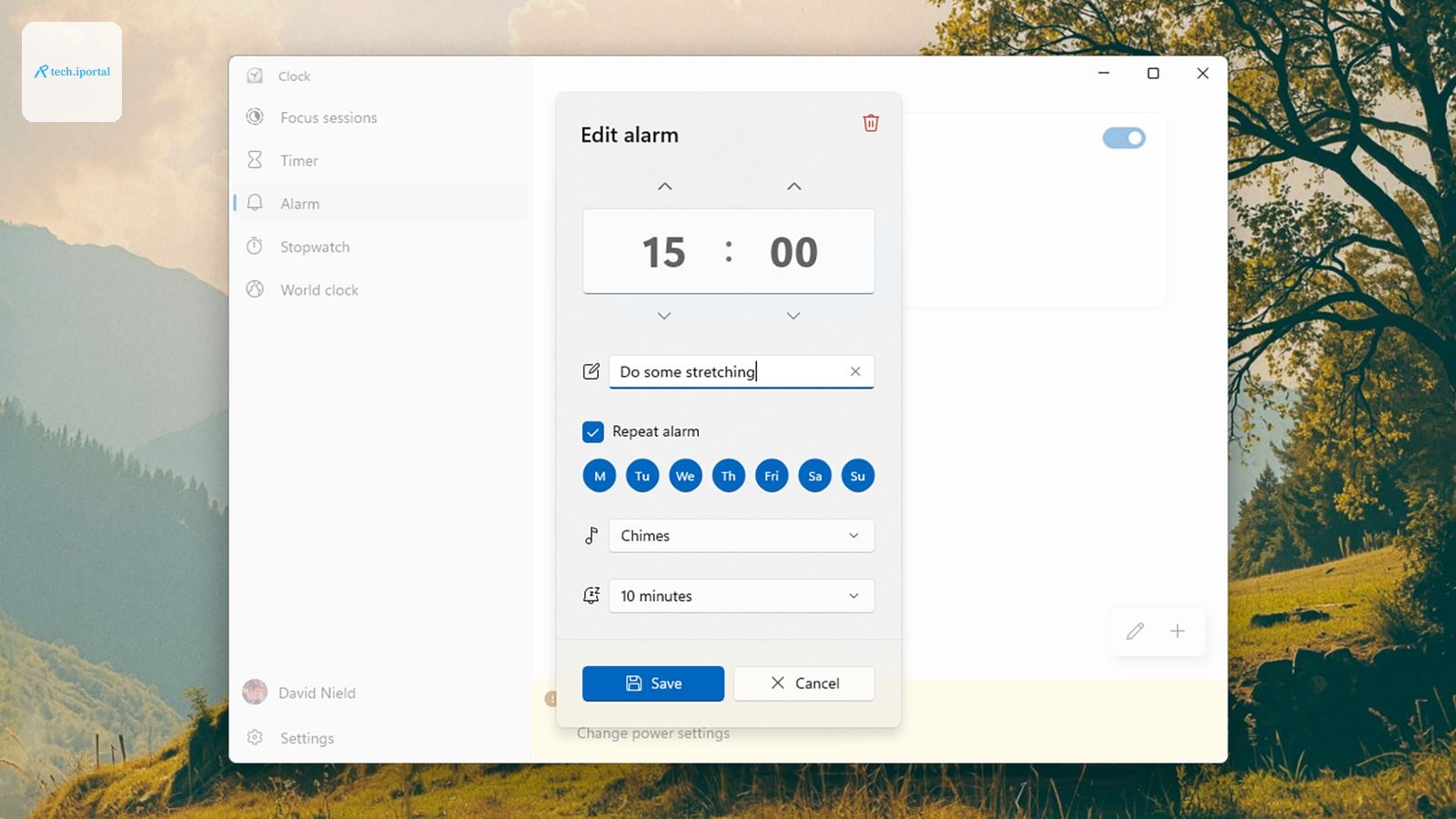
Ilovani Start menyusi yoki taskbar qidiruv qutisidan oching va Alarm ni tanlang. Pastki o'ng burchakdagi + (plus) tugmasini bosing va yangi alarm yaratish uchun nom bering — bu sizning bildirishnomaning matni bo'lishi mumkin. Alarm vaqtini va takrorlanish vaqtini sozlashingiz mumkin.
Agar bu vosita sizning talablaringizni to'liq qondirmasa, Microsoft To Do ilovasi ham Windows bilan birga keladi. Bu ilova orqali vazifalarni belgilash va ularni takrorlanuvchi bildirishnomalar bilan bog'lash mumkin.
Add a task tugmasini bosing va yangi vazifaga nom bering. Keyin bildirishnomaning vaqtini va takrorlanish chastotasini belgilang. Agar kerak bo'lsa, bildirishnomalarni kategoriyalarga ajratish ham mumkin.
Uchinchi tomon ilovalari, masalan, TickTick, ham bu vazifani bajarishi mumkin. Ammo bu ilovalar sizga faqat bildirishnomalarni yaratishdan tashqari boshqa funksiyalarni ham taklif qiladi.
TSA PreCheck a'zolari aeroport xavfsizlik tekshiruvidan o‘tib, samolyotda uchmasdan ham terminalning savdo‑xizmat zonalariga kirishlari mumkin.
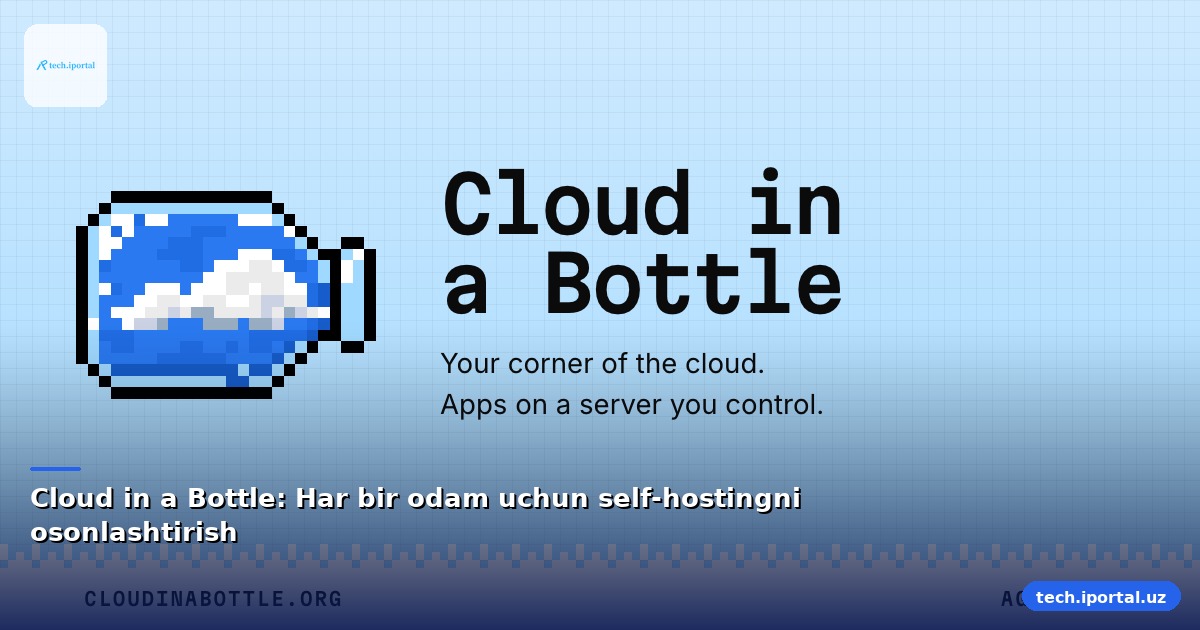
Cloud in a Bottle — bu ochiq manbali shaxsiy bulut: kontenerlashtirilgan ilovalar, birlashtirilgan avtorizatsiya va yaxshi foydalanuvchi tajribasi.
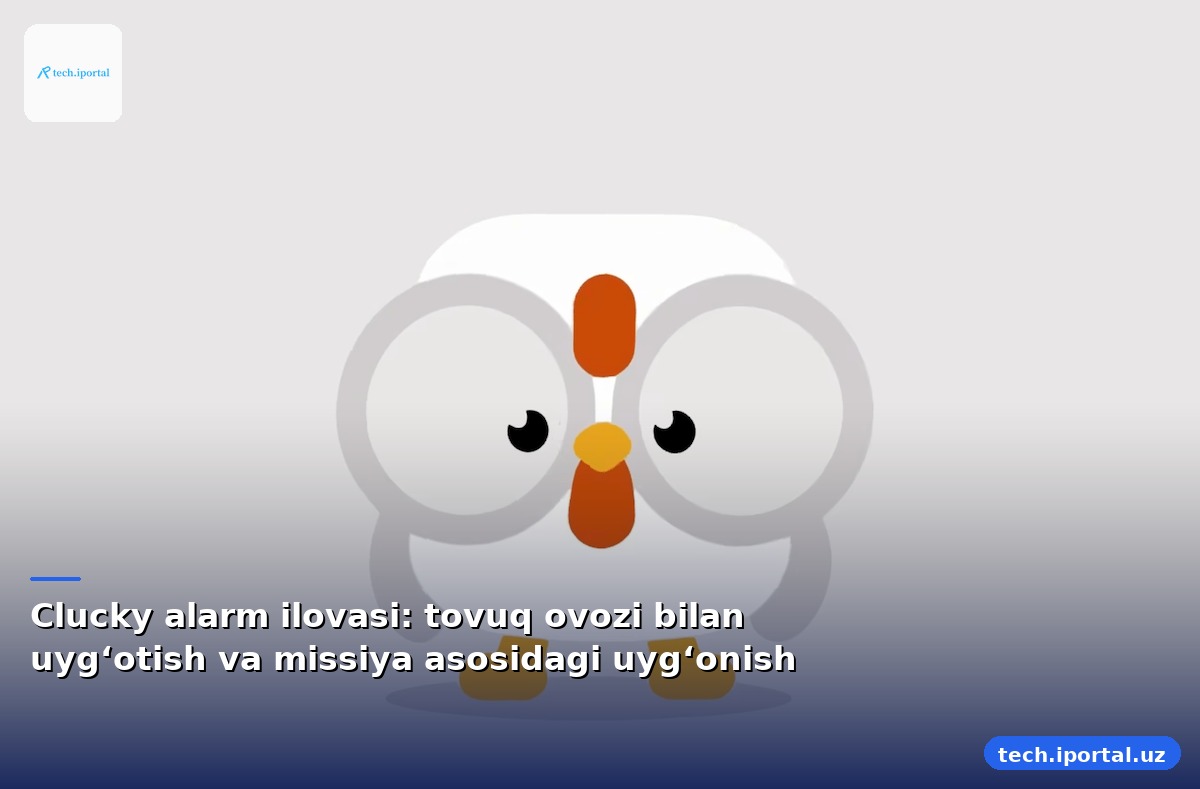
Clucky - iPhone foydalanuvchilari uchun tovuq ovozi, missiya asosidagi vazifalar va statistik tahlil bilan uyg‘otish tajribasini takomillashtiruvchi yangi alarm ilovasi.
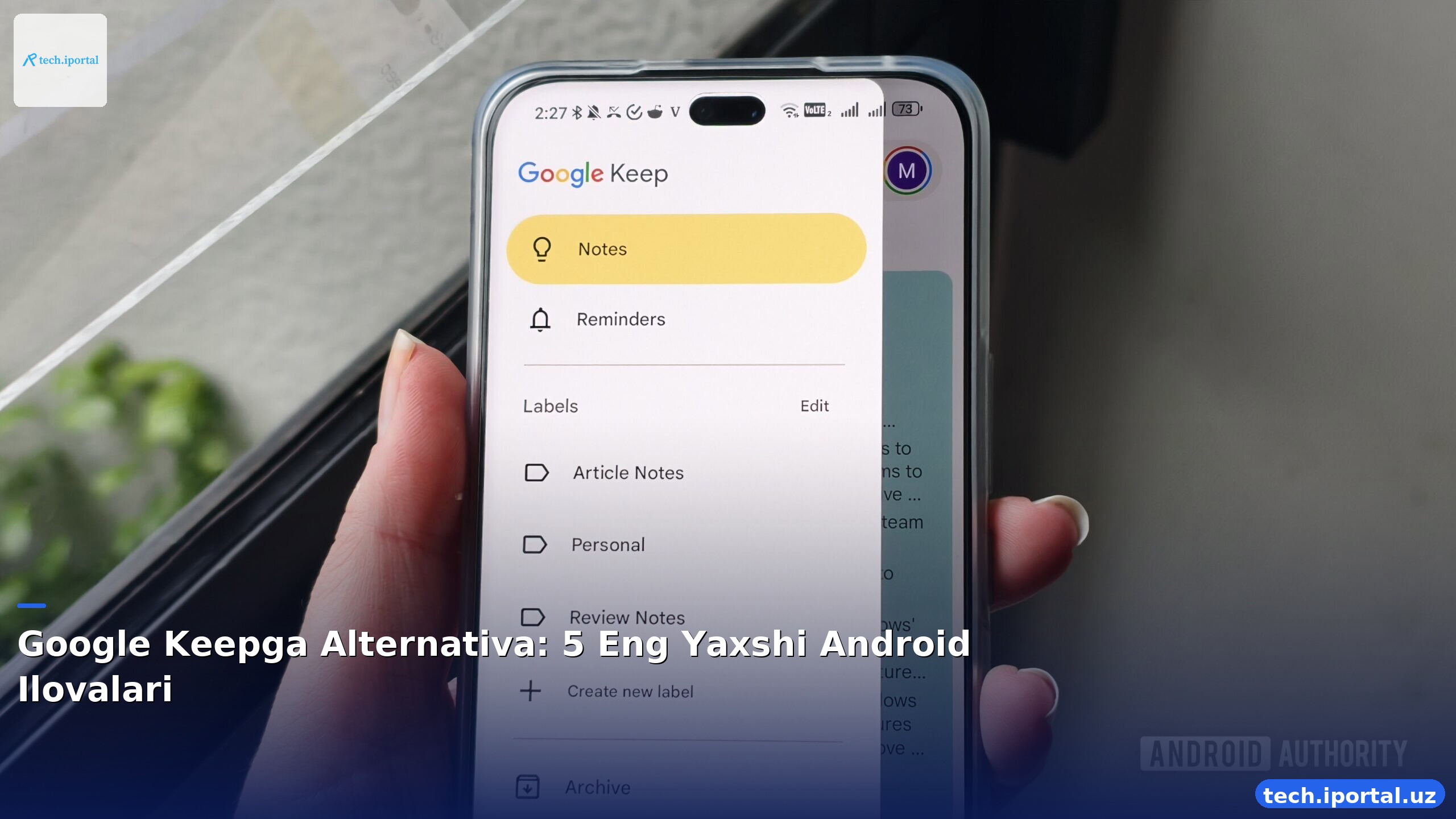
Google Keepning cheklovlariga ega bo'lgan foydalanuvchilar uchun 5 ta yaxshi Android ilovalari. Bu ilovalar qanday farqlanadi va qaysi biri sizga mos kelishi mumkin.