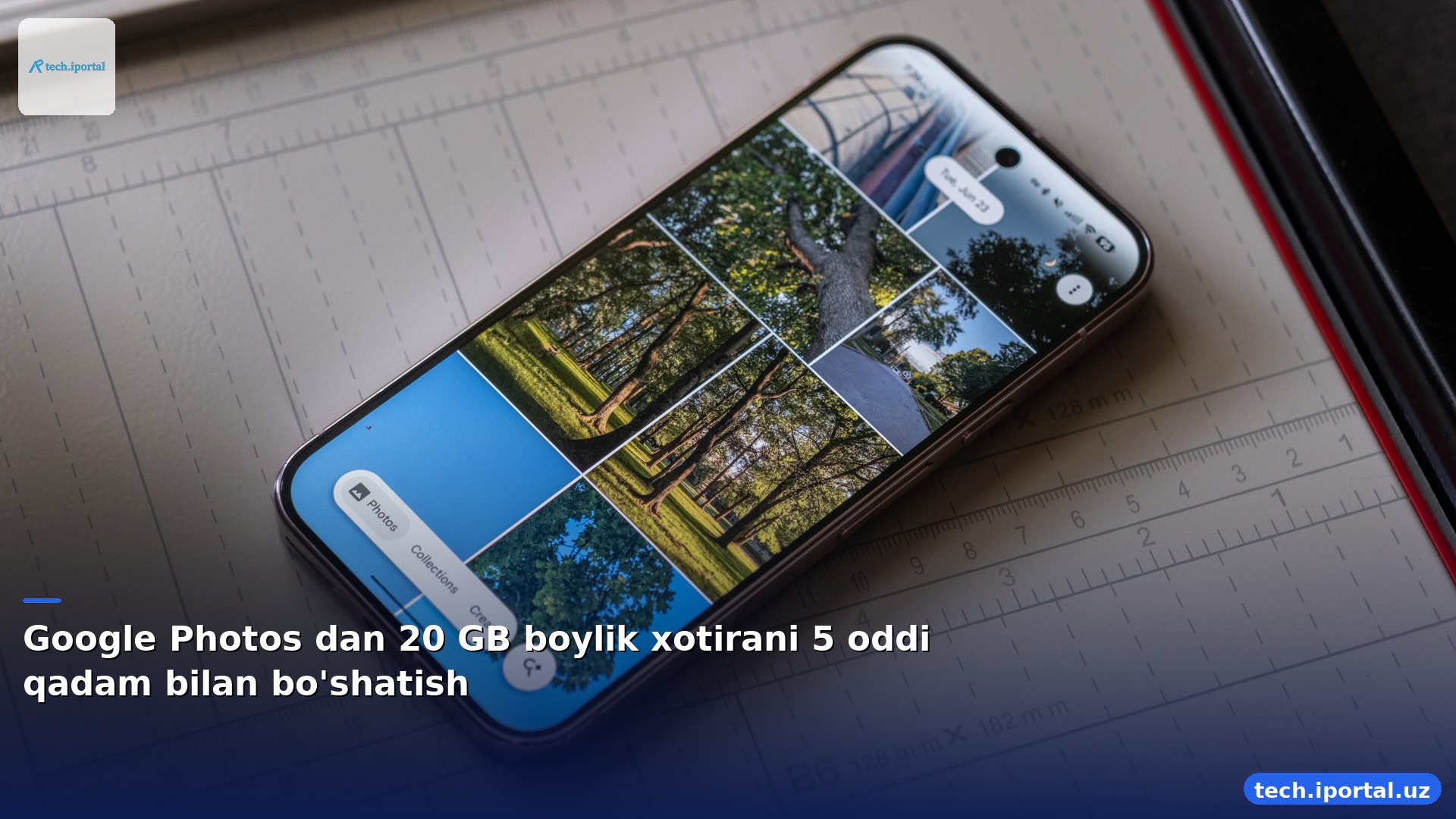
Men Google One obunachiman, shuning uchun standart 15 GB dan ko'p, 100 GB hajmli rejalikdan foydalanyapman. Lekin bu reja o'rtasidan o'tgach, qo'shimcha to'lov qilishni xohlamadim, chunki Google Photosni «cheklovsiz bepul» ta'minotiga ishonib, faqat siqilgan rasmlar uchun boshladim. Saqlangan fayllar soni 47 000 dan oshib, xotiralarimning yarimidan o'tib ketganini his qilganda, tozalash qarori qabul qilindi.
Kontekst va sabab: nima uchun xotira tozalash kerak?
Google Photos 2021 yil iyun 1 gacha «Yuklab olingan siqilgan rasmlar va videolar hisobga olinmaydi» deb e'lon qilgan. Shu tariqdan keyin yuklangan barcha media hisobga olinadi, va bu foydalanuvchilarning bir qancha to'lov qilishga majbur qilishi mumkin. Men 100 GB rejalikda 50 GB dan foydalanyapman, shuning uchun qo'shimcha to'lovni oldini olish maqsadim bo'ldi. Google Photosda avtomatik dublikat aniqlash yoki hajmli fayllarni topish vositasi yo'q, shuning bilan foydalanuvchi o'zini qo'lda ishlatish majbur.
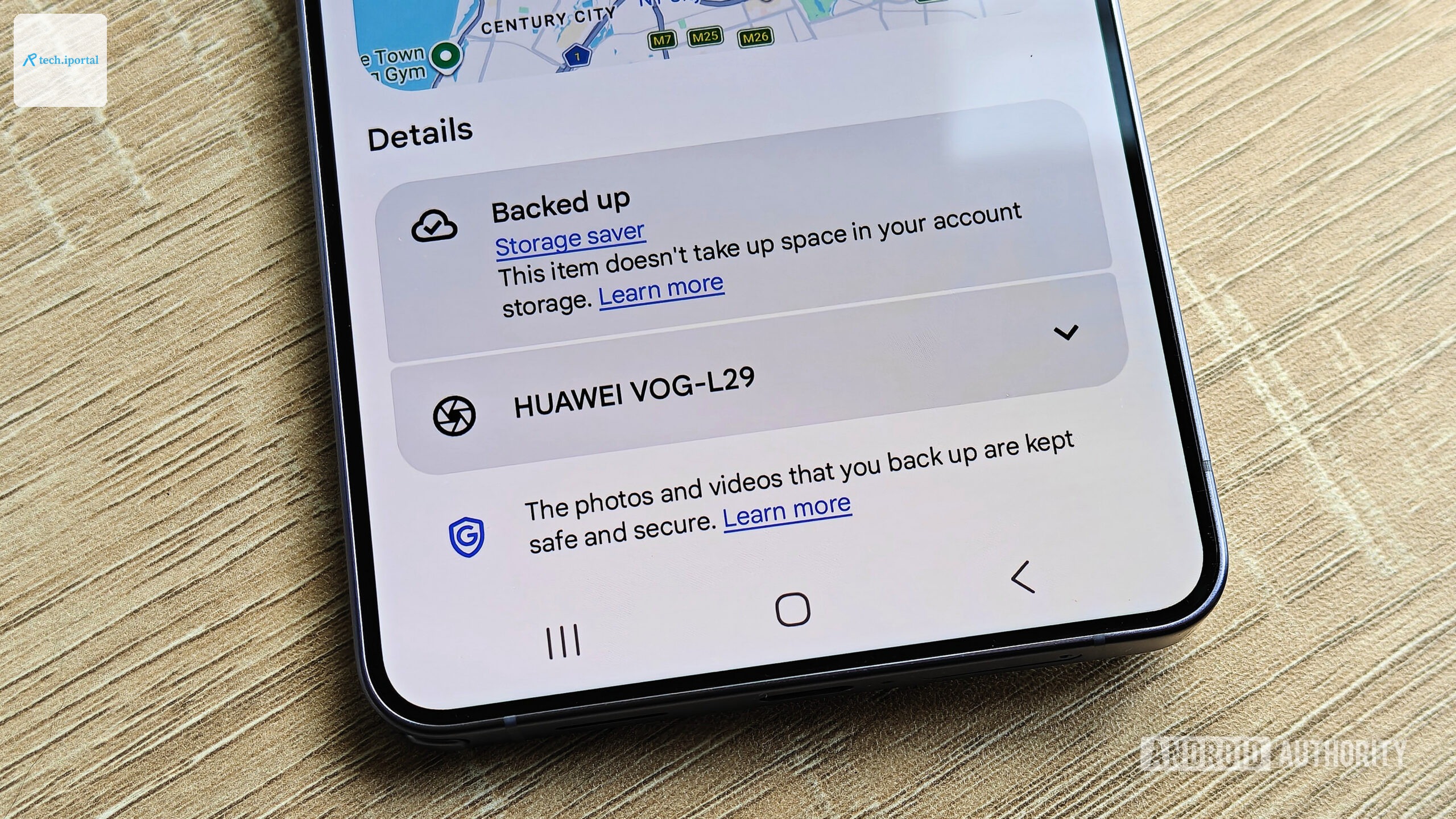
1‑qadam: Eskirgan media ni e'tiborsiz qoldirish
Birinchi qadamda, 1 iyun 2021 dan oldin yuklangan fayllarni e'tiborsiz qoldirdim. Ular hisobga olinmaydigan, shuning uchun ularni o'chirsa ham xotirani bo'shatmaslikka olib keladi. Lekin ularni saqlash hisobni tozaqlashda yordam beradi, chunki qidiruv natijalarda kamroq «g'araj» ko'rsatiladi. Bu qadam menni 47 000 fayldan taxminan 15 000 tasodifiy yoki eski ekran suratlarini o'z ichiga olgan to'plamdan ozod qilib, keyingi qadamlar uchun odatda bo'lmaydigan yuklashni kamaytirdi.
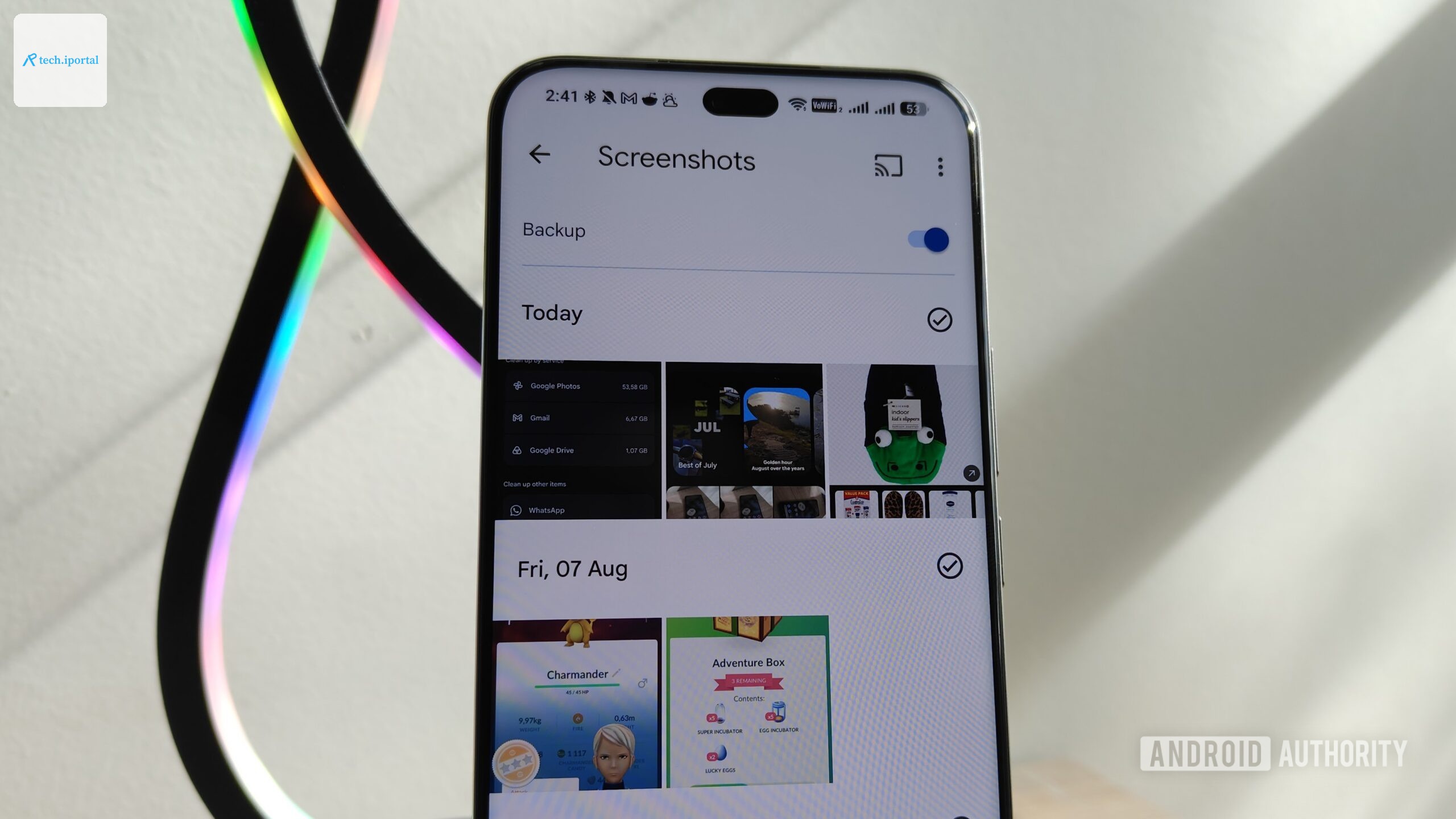
2‑qadam: Skrenshot papkasini tozalash
Keyingi bosqichda skrenshot papkasiga murojaat qildim. Skrenshotlar maqolalar, dastur o'qituvchilari, mobil o'yin sharhlari va do'stlarga yuborilgan meme'lar ko'pincha bir necha yil oldin yuklangan. Men kompyuterdan Google Photos veb interfeysini ochib, skrenshotlarni guruhlab tanlash uchun klaviatura scissors (Ctrl+A) va shift+click yordamida tanladim. Ushbu papkadan taxminan 3 000 ta skrenshot o'chirildi, bu roughly 2 GB xotirani bo'shatdi. Yaqin muddatdagi (oxirgi 2‑3 oy) skrenshotlarni referens sifatida qoldirdim, qolganlari esa «chop» blokga joylandi.
3‑qadam: Stacking funksiyasi bilan o'xshash rasmlarni topish
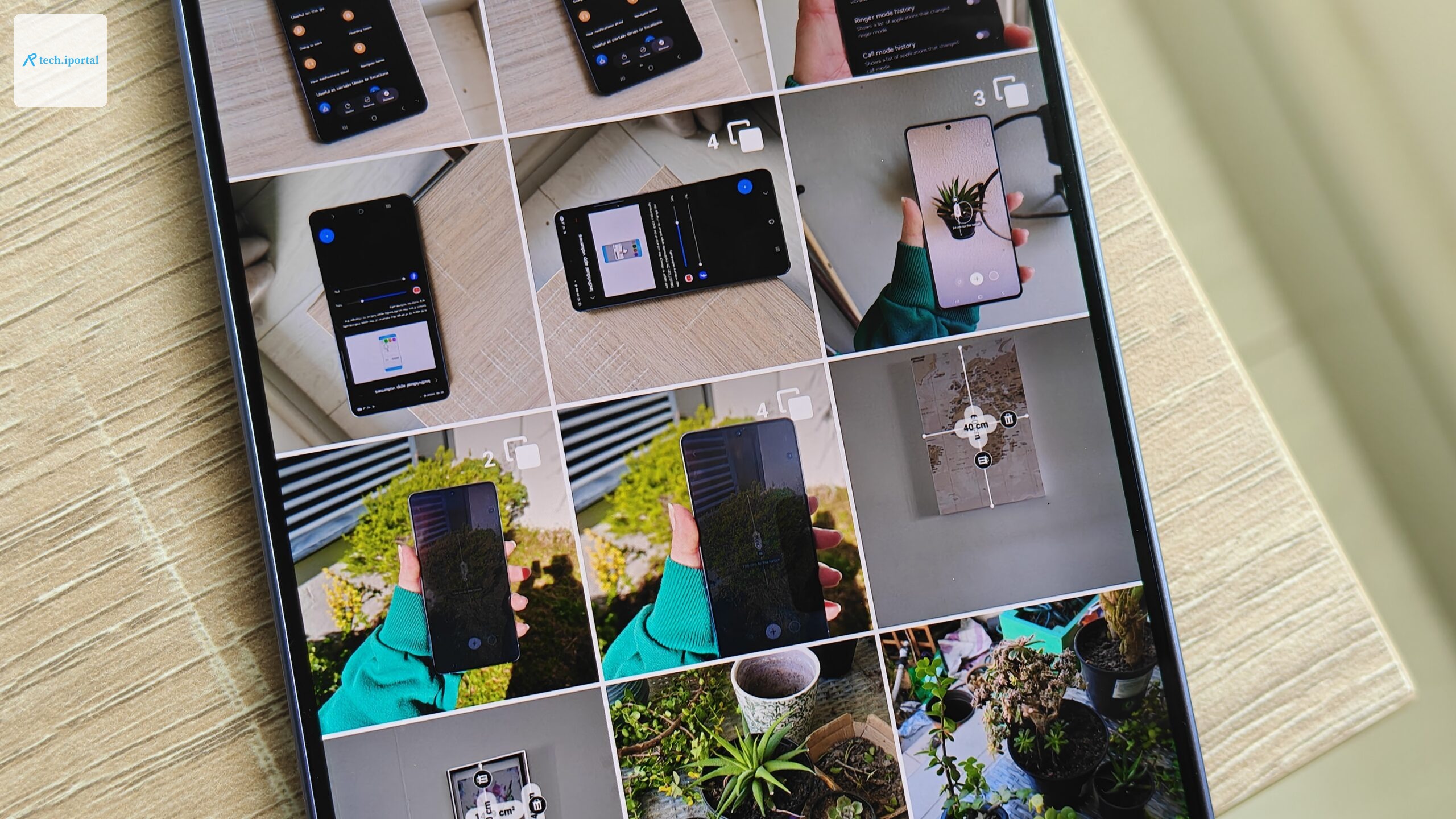
Google Photosda dublikat aniqlash vositasi yo'q, lekin «stacking» (gruppalash) funksiyasi o'xshash tasvirlarni bir guruhga joylaydi. Men bu funksiyani kompyuter veb sahifasida ochib, har bir stack ichida qaysi rasmani saqlashni, qaysilarini o'chirishni tekshirdim. Stackingning kamchiliklari: ba'zida o'xshash emas tasvirlar bir guruhga tushadi, har bir tasvirani alohida ko'rib chiqish kerak; shuningdek, turli qurilmalarda funksiyaning ko'rinishi farq qiladi (Samsung Galaxy S26 Ultra da toggle, HONOR 400 Pro da alohida menyu). Ushbu usul yordamida taxminan 800 ta rasmani o'chirib,大约 3 GB xotirani bo'shatdim.
4‑qadam: Katta hajmli fayllarni aniqlash (Google One storage manager)
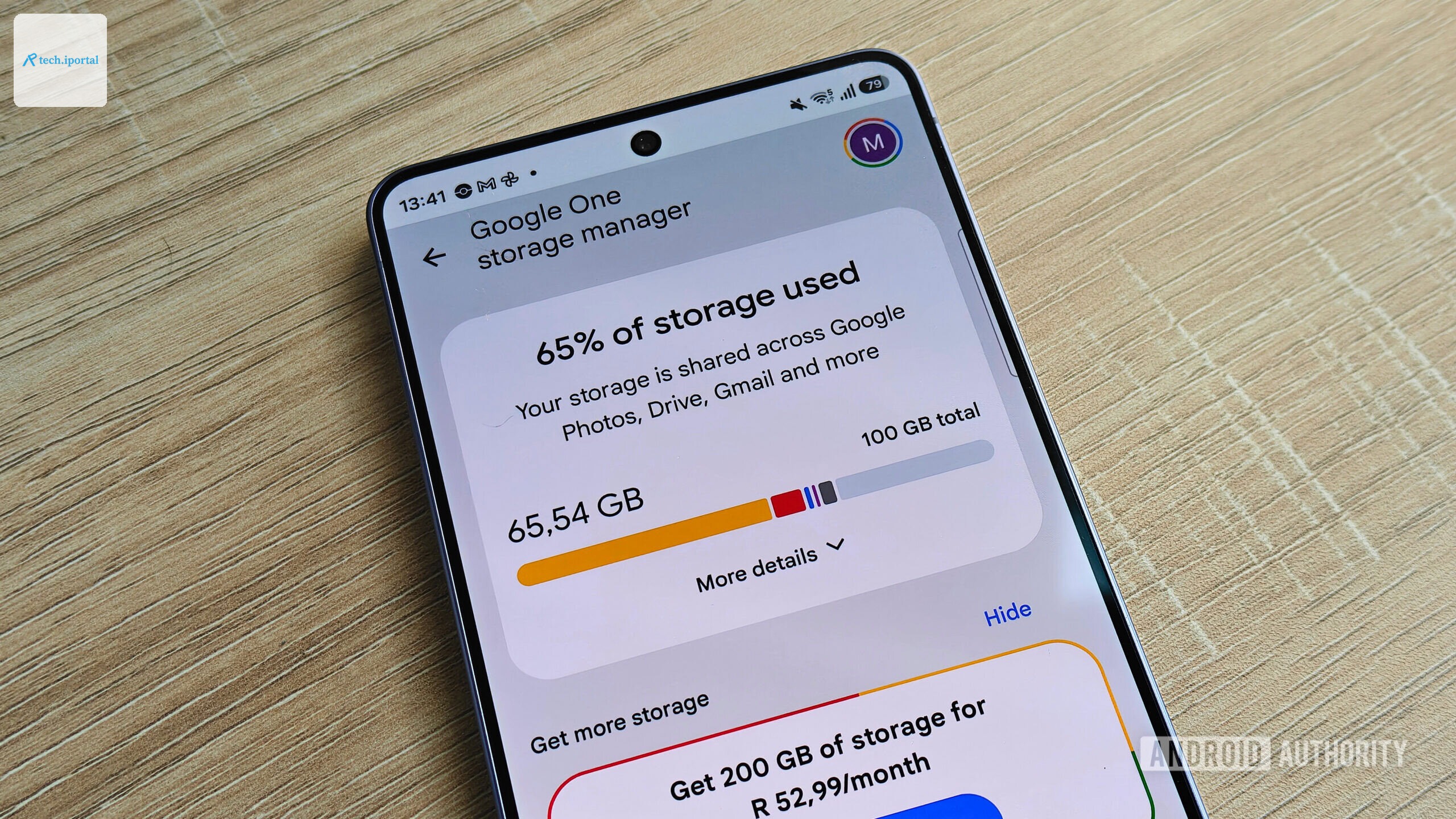
Hajmli videolar yoki yuqori rezoliushli rasmlarni topish uchun eng tez yo'l Google One storage manageridir. Veb interfeysida chap tomondagi xotira quotasi bosilganda, «Large photos and videos» bo'limi aparece; mobil ilovada hisob ikonasi → Clean up space → Large photos and videos. Men bu bo'limni ochib, fayllarni hajm bo'yicha saralashdimi ko'rdim. Eng katta bitta fayl 2,3 GB videodi, qolganlari 200‑500 MB oralig'ida. Men bu videolarni tekshirib, boshqa bulutli xizmatga yoki shoshilinch diskga nusxalandiganlarini saqlab, qolganlarini o'chirdim. Ushbu qadamdan taxminan 8,5 GB xotirani bo'shatdim.
5‑qadam: Videolarni oxirgi qadam sifatida tozalash
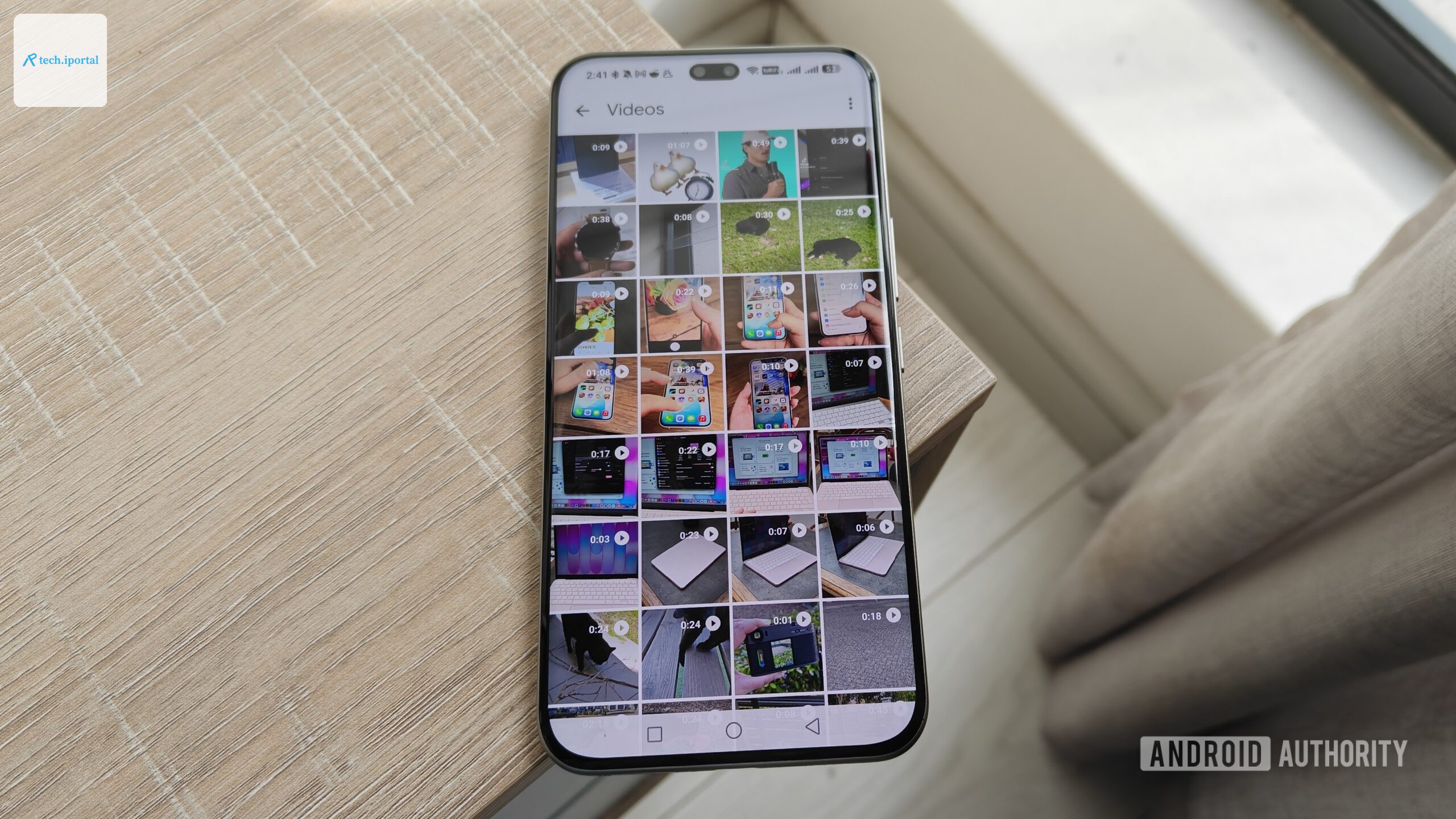
Videolar xotiradagi eng katta qismini tashkil qiladi, chunki men 1080p @ 60fps formatida yozaman. Storage manager katta hajmli videolarni topdi, lekin bir necha soniya davomatdagi kliplar (mushuklarimning o'yin va yuraklashlari) uning ro'yxatiga kirishmadi, chunki ularni hajmi kichik. Shunga qarab, men videolar papkasiga kirib, oxirgi 6 oy ichida ko'ramadigan yoki boshqa joyga nusxalandigan kliplarni topib o'chirdim. Bu qadamda taxminan 500 ta klip o'chirildi, uning yig'indisi تقریباً 1,5 GB xotirani bo'shatdi.
Natijalar va tavsiyalar
Barcha bosqichlarni bajarganidan so'men, Google Photosdagi xotirami 20 GB dan ko'p bo'sh bo'ldi. Asosiy foyda:
- Skrenshot papkasidan 2 GB;
- Stacking orqali 3 GB;
- Katta hajmli fayllar (storage manager) dan 8,5 GB;
- Videolar papkasidan 1,5 GB;
- Eski (pre‑June 2021) fayllarni e'tiborsiz qoldirishdan qo'shimcha tozalash (lekin bu xotirani bo'shatmas).
Natijada, 100 GB rejalikdan 30 GB bo'sh qoldi, shuning uchun keyingi 6‑8 oyga to'lov qilmasdan foydalana olaman.
Agar siz ham xotirani bo'shatmoqchi bo'lsangiz, quyidagilarni tavsiya qilaman:
- Avval eski (pre‑June 2021) fayllarni ajrating – ularni o'chirmasdan ham hisobni tozalashda yordam beradi;
- Skrenshot, yuklangan fayllar va «Downloads» papkalarini birinchi bosqich sifatida ko'rib chiqing;
- Stacking funksiyasini har bir stack ichida tarkibiy tekshirish bilan ishlating;
- Google One storage manager orqali hajmli fayllarni topishni unutmang;
- Videolar papkasini oxirgi qadam sifatida ko'rib chiqing, chunki ular katta hajimli bo'lishi mumkin.
Google Photosning hozirgacha dublikat aniqlash vositasi yo'qligi, foydalanuvchilarni qo'lda ishlatishga majbur qiladi. Apple iCloud yoki Amazon Photos kabi ba'zida xizmatlar «duplicate detection» yoki «smart backup» funksiyalarini taqdim etadi, bu xotirani bo'shatish jarayonini avtomatiklashtiradi. Google ning kelajakdagi yangilashlarida shu vosita qo'shilishi, foydalanuvchi tajribasini oshirishi mumkin.
Xulosa
Google Photosdan 20 GB dan ko'p xotirani bo'shatish murakkab tasvir bo'lmasdi; bir necha mantiqiy bosqich va mavjud vositalarni to'g'ri ishlatish kerak edi. Skrenshotlarni, stackingni, storage managerini va videolarni tarkibiy ko'rib chiqish orqali men xotirani zauqarsiz bo'shatdim. Bu jarayon necha so'at vaqt talab qildi, lekin natijada to'lovni oldini olish va xizmatning tezlashishini ta'minlaydi. Agar siz ham shu muammoga duch kelsangiz, yuqoridagi bosqichlarni amalga oshiring – xotirani bo'shatishni osonlashdirishingiz mumkin.