Google o'z ekotizimining har bir qismiga sun'iy intellektni qo'shish yo'lida qat'iy harakat qilmoqda. Oxirgi oylarda Gemini paneli, "Help me write" tugmalari va avtomatik tavsiyalar Gmail, Google Docs, Sheets va Slides interfeysining doimiy qismi bo'lib qoldi. Lekin barcha foydalanuvchilar bu "yordam"ni xohlamaydi: ba'zilari maxfiylikga, ba'zilari tashvishlantiruvchi tahminlarga, yana ba'zilari esa oddiy interfeys tozaligiga e'tibor beradi. Quyida shaxsiy Google hisoblari va korporativ Workspace tarkibidagi tashkilotlar uchun AI yordamchini to'liq yoki qisman o'chirishning hozirgi ishonchli usullari keltirilgan.
Nega foydalanuvchilar Gemini dan chetlashmoqda?
Google'ning reklama materiallarida Gemini "mahsuliyatni oshiruvchi" vosita sifatida taqdim etilse-da, amaliyotda bir qator og'riq nuqtalari ko'zga tashlanadi. Birinchisi, ma'lumotlar maxfiyligi savoli. Google rasmiy ravishda aytdi ki, Workspace foydalanuvchilarining ma'lumotlari modelni o'qitish uchun ishlatilmasa-da, so'rovlar (prompts) va generatsiya qilingan matn xizmat sifatini yaxshilash maqsadida tizimda qolishi mumkin. Ikkinchisi, hallutsinatsiya xavfi. Juridik, moliya yoki tibbiy hujjatlar ustida ishlayotgan professional uchun AI ning ishonchsiz faktlar taklif etishi qabul qilingan cheklovdan tashqari. Uchinchisi — interfeys shovqini: doimiy ko'rinadigan "Yulduzcha" tugmasi va kontekst menyulardagi AI variantlari tezkor ishlash ritmini buzishi mumkin.
Shaxsiy Google hisoblari (Gmail, Docs, Drive) uchun
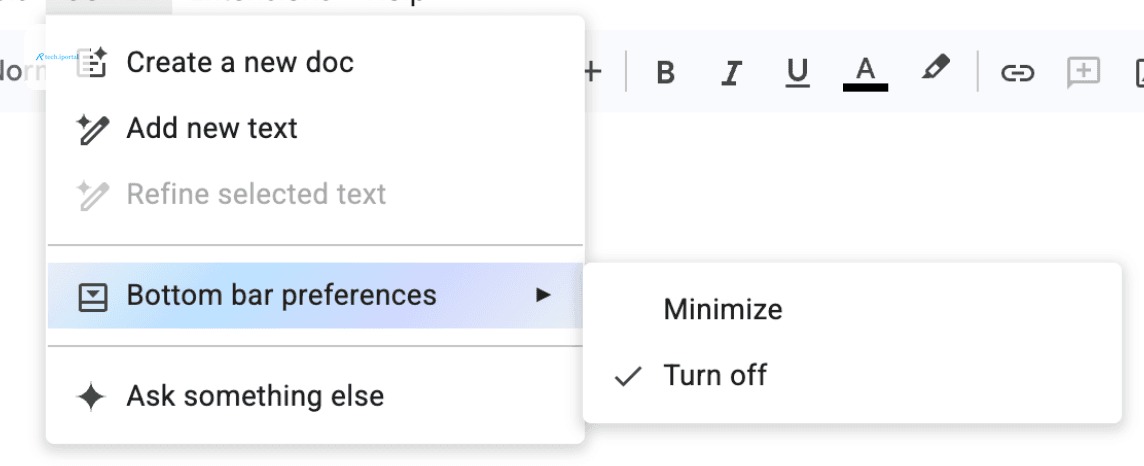
Oddiy @gmail.com yoki @googlemail.com egasi bo'lsangiz, boshqaruv markazi myaccount.google.com sahifasida joylashgan. Quyidagi yo'nalish barcha xizmatlarda (Gmail, Docs, Drive, Sheets, Slides) bir vaqtda ishlaydi:
- Chap menyudan Data & privacy → History settings bo'limiga o'ting.
- Gemini Apps Activity (yoki "Bard Activity" eski nomi bilan) ni toping va Turn off tugmasini bosing.
- Paydo bo'lgan oynada "Turn off" yoki "Turn off and delete activity" ni tanlang. Ikkinchisi oldingi so'rovlar tarichini ham o'chirib tashlaydi.
Bu harakat Gemini panelining (o'ng tomonidagi yulduzcha ikonasi) va "Help me write" funksiyasining butunlay yo'qolishini ta'minlaydi. Eslatma: Smart Compose (avtomatik gap yakunlash) va Smart Reply (tez javob variantlari) alohida, eskiroq texnologiyalar bo'lib, ular General settings ichida alohida o'chiriladi. Agar siz faqat generativ AI dan tortinmoqchi bo'lsangiz, Smart Compose ni yoqilgan holda qoldirishingiz mumkin.
Google Workspace (Korporativ) hisoblari: Admin Console yo'llari
Tashkilotlarda holat murakkabroq. Foydalanuvchi o'zi bu sozlamani o'zgartira olmaydi — barcha huquq Admin Console da bo'lgan administratorlarga tegishli. Google hozirgi kunda ikki darajali nazorat imkonini beradi: butun tizim uchun o'chirish yoki ma'lum guruhlar uchun ruxsat berish.
Butun tashkilot uchun o'chirish
- admin.google.com ga kiring (Super Admin huquqi kerak).
- Apps → Google Workspace → Gemini yo'nalishini bosing.
- Service status ni OFF for everyone ga qo'ying va Save ni bosing.
Bu harakat barcha foydalanuvchilar uchun Gemini panelini, Docs dagi "Help me write" ni, Sheets dagi "Help me organize" ni va Slides dagi "Create image" ni yashiradi. Biroq, bu o'zgarish har bir foydalanuvchi uchun bir necha soat ichida kuzatilishi mumkin — kesh tozalanganidan so'ng.
Guruhlar yoki OU (Organizational Units) bo'yicha moslashtirish
Agar faqat yuridik, xavfsizlik yoki HR bo'limlari AI dan mahrum qolishi kerak bo'lsa, ularni alohida Organizational Unit ga joylashtiring va yuqoridagi yo'lda "ON for everyone" o'rniga shu OU uchun "OFF" ni tanlang. Bu yondashuv innovatsiya va compliance (muvofiqlik) o'rtasidagi muvozanani saqlashga yordam beradi.
Nima qoldadi va nima yo'qoladi: texnik ajratib ko'rish
Foydalanuvchilar va adminlar ko'pincha "Gemini" va "Smart Compose" ni bir xil deb hisoblaydi, lekin ular turli arxitekturalar:
- Gemini (Generative AI): Katta til modellariga (Gemini 1.5 Pro/Flash) asoslangan, ochiq so'rovga (prompt) javob beruvchi, matn yaratuvchi, tahlil qiluvchi va kod yozuvchi modul. Bu Gemini Apps Activity yoki Admin Console → Gemini yo'li bilan o'chiriladi.
- Smart Compose / Smart Reply: Foydalanuvchining o'z yazuv uslubidan o'rganib, keyingi so'zni yoki butun javobni bashorat qiluvchi, qurilmada yoki bulutta ishlaydigan yengil model. Bu General settings (shaxsiy) yoki Apps → Gmail → User settings (admin) orqali o'chiriladi.
Natijada, Gemini ni o'chirib, Smart Compose ni yoqib qolishingiz mumkin — bu "yordamchi" elementlarini saqlab, generativ qismni chetlab o'tish imkonini beradi.
Cheklovlar va hozirgi noaniqliklar
To'liq o'chirish hali ham ba'zi cheklovlarga duch keladi. Avval, Gemini for Google Workspace add-on litsenziyasi sotib olingan tashkilotlarda, Admin Console dagi "OFF" tugmasi ba'zi holatlarda "ON" holatiga qattiq qatlanib, o'zgartirishga ruxsat bermasligi mumkin (buning uchun Google Support ga murojaat kerak bo'ladi). Ikkinchisi, Vertex AI yoki AI Studio orqali korporativ dasturlar yozgan kompaniyalar uchun Workspace ichidagi Gemini ni o'chirish API kalitlari va backend integratsiyalarini avtomatik bekor qilmaydi — bu alohida dasturiy kod darajasida hal qilinadi. Uchinchi, mobil ilovalarda (Android/iOS Gmail, Docs) o'zgarishlar kesh sababli 24 soatgacha kechikishi mumkin.
Produktivlik va odatlar: qanday o'zgarishi kerak
Gemini ni o'chirish qarorini qabul qilib, siz interfeysning "toza" versiyasiga qaytasiz. Lekin bu oddiy qaytish emas — bu ish uslubini qayta qurish. Masalan, uzun emaillarni yozish uchun "Help me write" dan foydalangan bo'lsangiz, endi shablonlar (Templates) va klaviatura qisqartmalari (canned responses) ga qaytish kerak bo'ladi. Google Docs da avtomatik tuzuv (outline) yaratish yo'qolgani uchun, siz Document outline (View → Show outline) va Styles (Normal text, Heading 1-3) dan samaraliroq foydalanishni o'rganishingiz lozim. Bu, AI ga bog'liqlikdan qochish emas, balki vositalarni bilib-olish masalasi.
Kelajakga qarab: Google nima tayyorlayapti?
Google hozirgi paytda "Gemini" brendini barcha AI xususiyatlari uchun zont sifatida ishlatmoqda. Yaqin kelajakda kutilayotgandek, adminlar uchun granular (ziyoda aniq) nazorat kelishi rejalashtirilgan: masalan, "Help me write" ni o'chirish, lekin "Summarize this doc" ni yoqib qo'yish imkoniyati. Shuningdek, Data Loss Prevention (DLP) qoidalari Gemini so'rovlariga (prompts) ham kengaytirilishi kutilmoqda, bu korporativ maxfiylik standartlarini kuchaytiradi. Foydalanuvchilar uchun esa — "Gemini" tugmasini interfeysdan to'liq yashirish (pin/unpin) imkoniyati, hozirgi "Turn off" dan farqli ravishda, funksiyani o'chirmasdan, faqat ko'rinmasligini ta'minlaydi.
Xulosa
Gemini ni o'chirish — bu texnologiyaga qarshi durush emas, balki ish oqimini o'z qo'lingizda ushlab turish tanlovi. Shaxsiy hisob egasi uchun bu myaccount.google.com da bir necha bosqich, admin uchun esa Admin Console → Apps → Google Workspace → Gemini da bir qaror. Asosiy nuqta: qaysi funksiyani o'chirganingizni aniq bilish (Generativ AI vs Predictive text) va qolgan vositalarni (shablonlar, uslublar, qisqartmalar) qanday samarali ishlatishni o'rganish. Google ekotizimi AI siz so'ramasdan ham kelib boraveradi, lekin qanday va qachon ishlatishni — hali ham siz tanlaysiz.